KingCash 好易點收銀王
操作指南手冊
v1.0 (2026.08)
壹.發票字軌取號
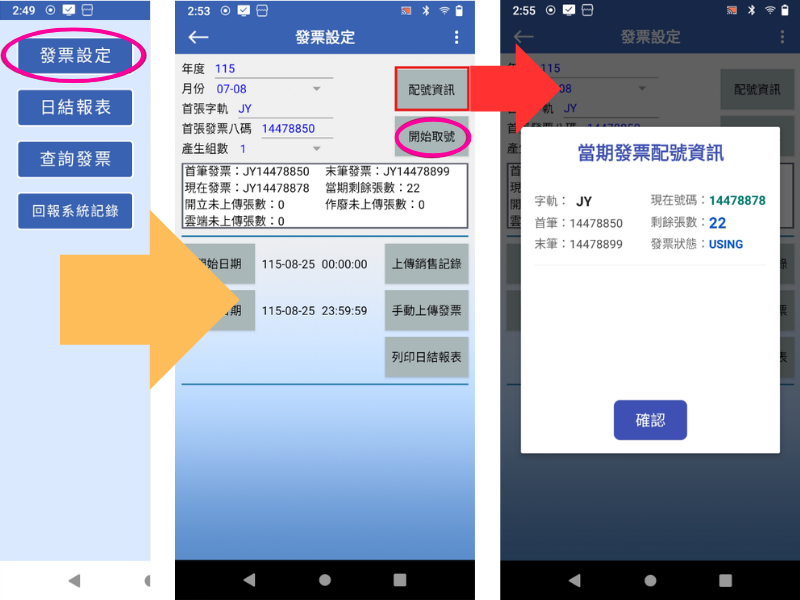
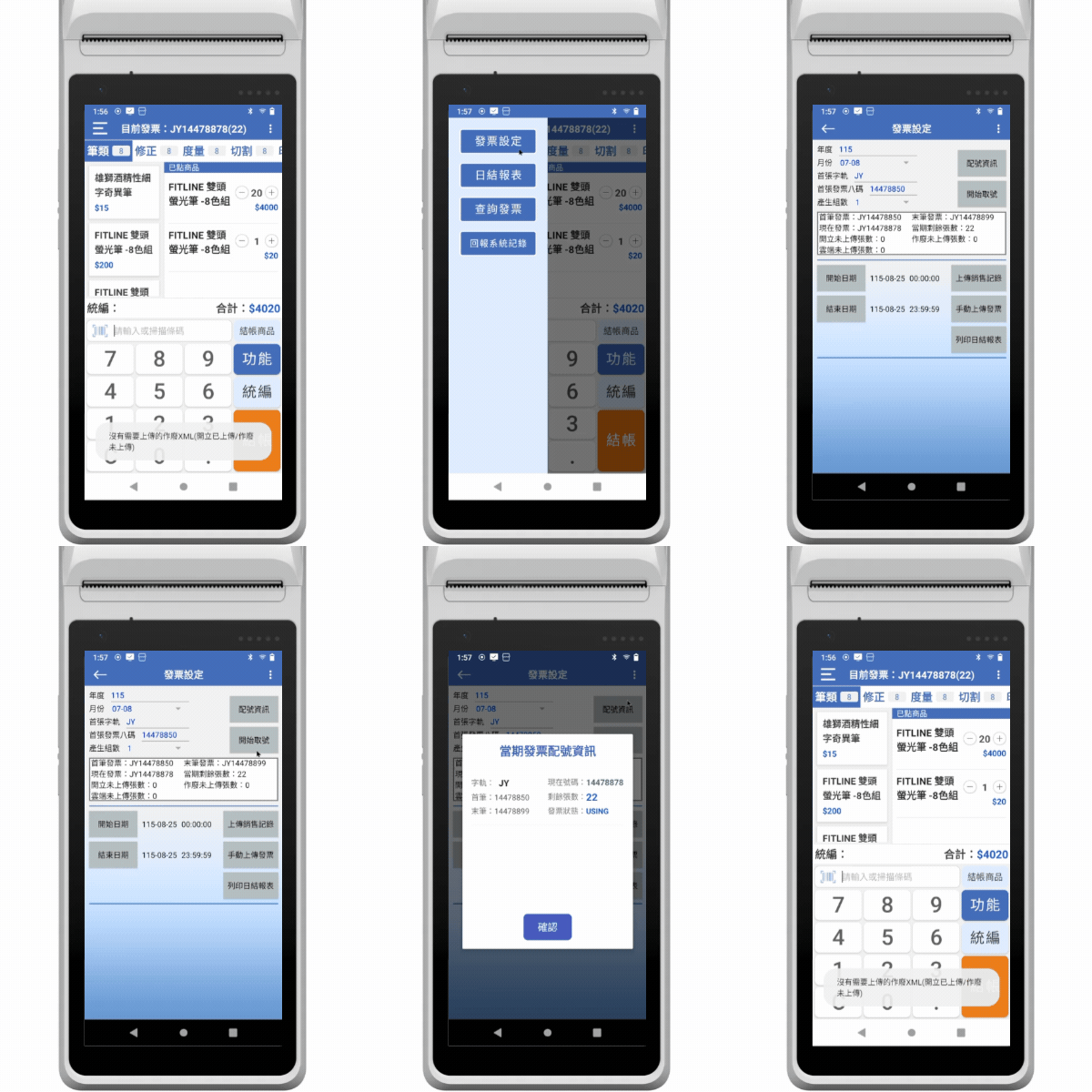
- (一) 點擊畫面中左側欄的「發票設定」(圖中桃紅色圈圈) 。
- 進入發票設定的頁面,點選『開始取號』,會產生一組發票號碼。(組數取決於當時加值平台的設定多寡)
- 點選『配號資訊』會顯示當期的發票配號資訊(圖中紅色方框) 。
貳.匯入商品資料
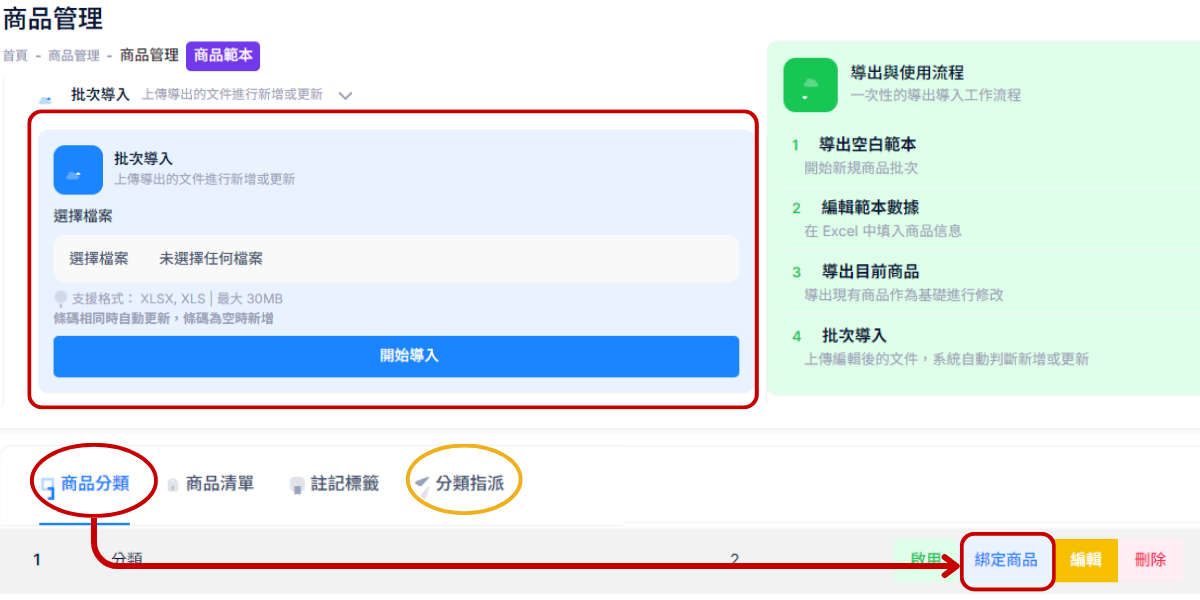
- 進到營運管理平台後點擊左側的『商品管理』,按一下左上角紫色的『商品範本』導出空白範本的 xlsx 檔案,下載後可以依照商品分類、項目及註記在此檔案上編輯 。(https://kingcash.imate.pro/login/)
- 菜單編輯完成後,接著點擊『批次導入』→『選擇檔案』選擇編輯好的『商品範本』xlsx 檔案,後按「開始導入」 。
- 完成商品導入後在「商品分類」(圖中紅色圈圈)中可以點擊『綁定商品』去選擇或搜尋商品去做綁定歸類在此分類 。
- 完成所有商品綁定分類後,接著到「分類指派」(圖中橘色圈圈)選擇要指派的商品,再選擇要讓這些商品同步到哪一台「POS機編號」 。
- 如果同一個統編(店)有兩台以上的POS機,就會出現兩個以上的編號。假設要將商品同步到兩台以上的POS機,那記得都要點選到 。選擇完畢後按下『儲存指派』即可同步 。
- 回到POS機,將POS機結束程式再重新開啟程式,商品會自動同步 。
參.快速開發票
(一) 一般商品結帳
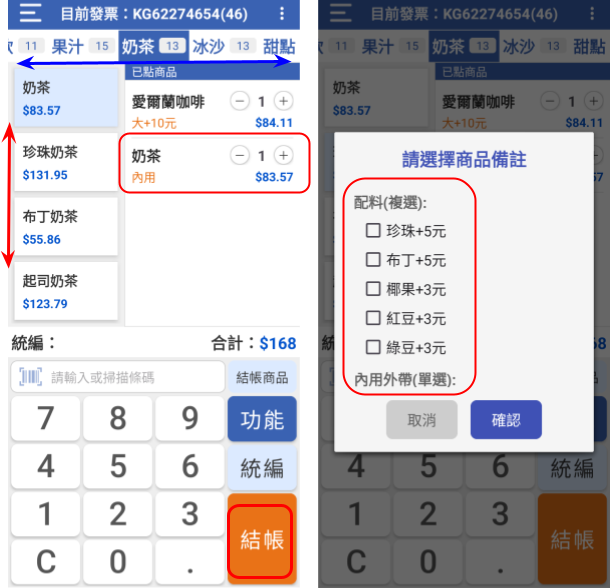
- 藍色箭頭為商品分類,滑動進行點選 。
- 商品可上下滑動,選擇商品後,點選備註 。
- 商品確認無誤點擊『結帳』即可 。
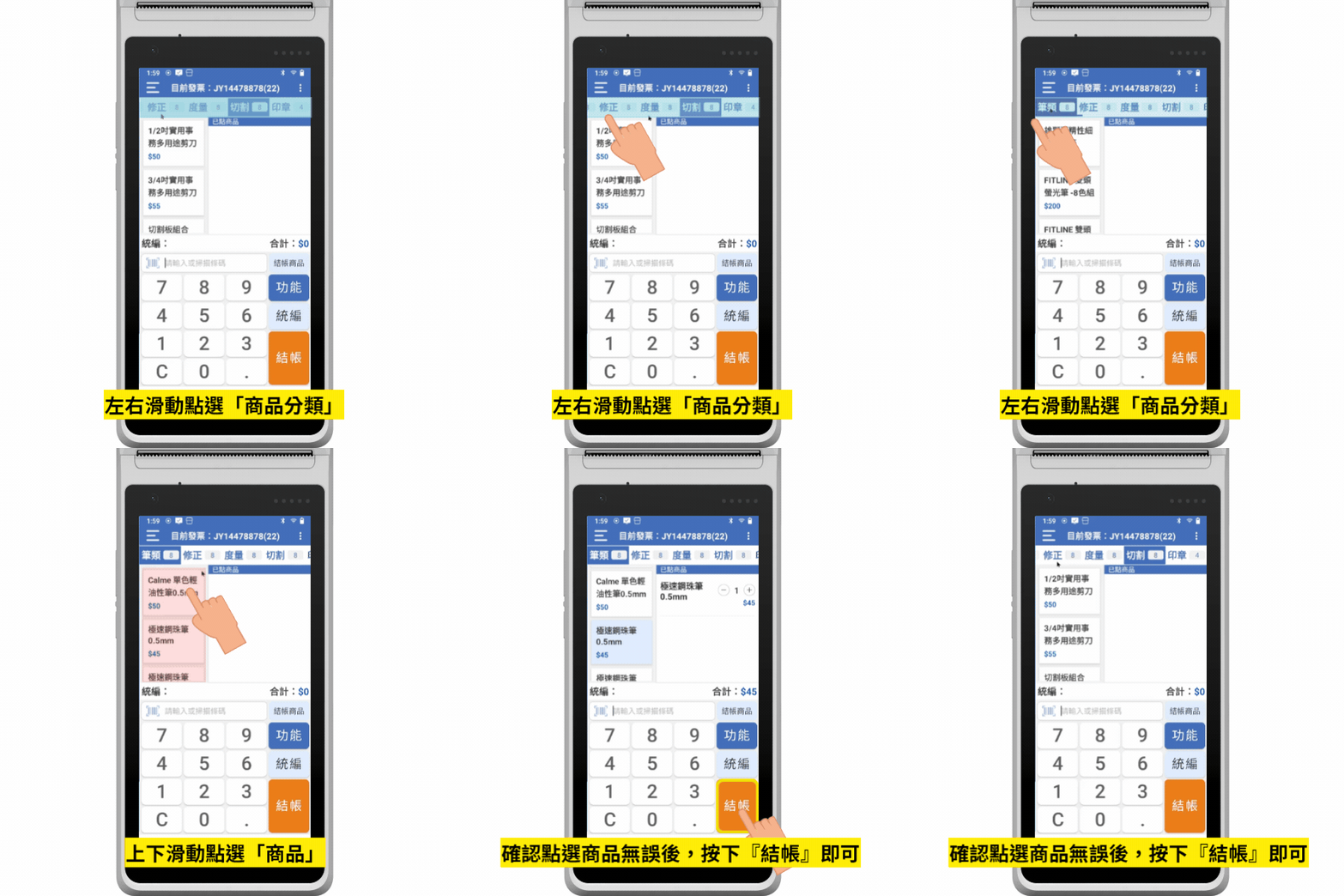
- 尚未選購商品
(二) 價格優先結帳
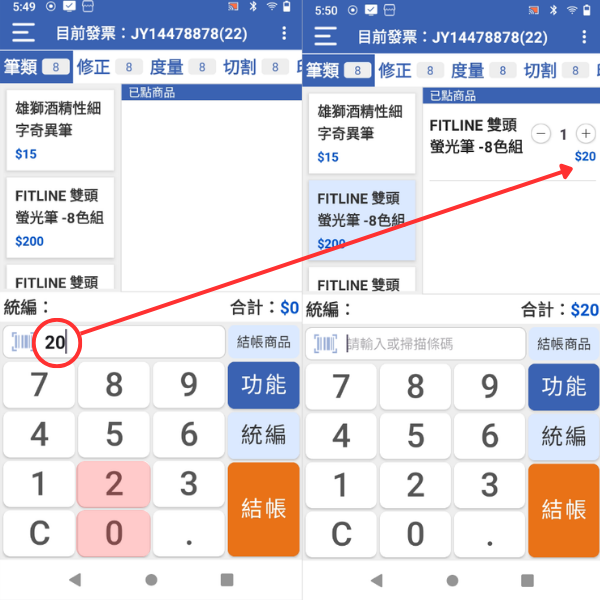
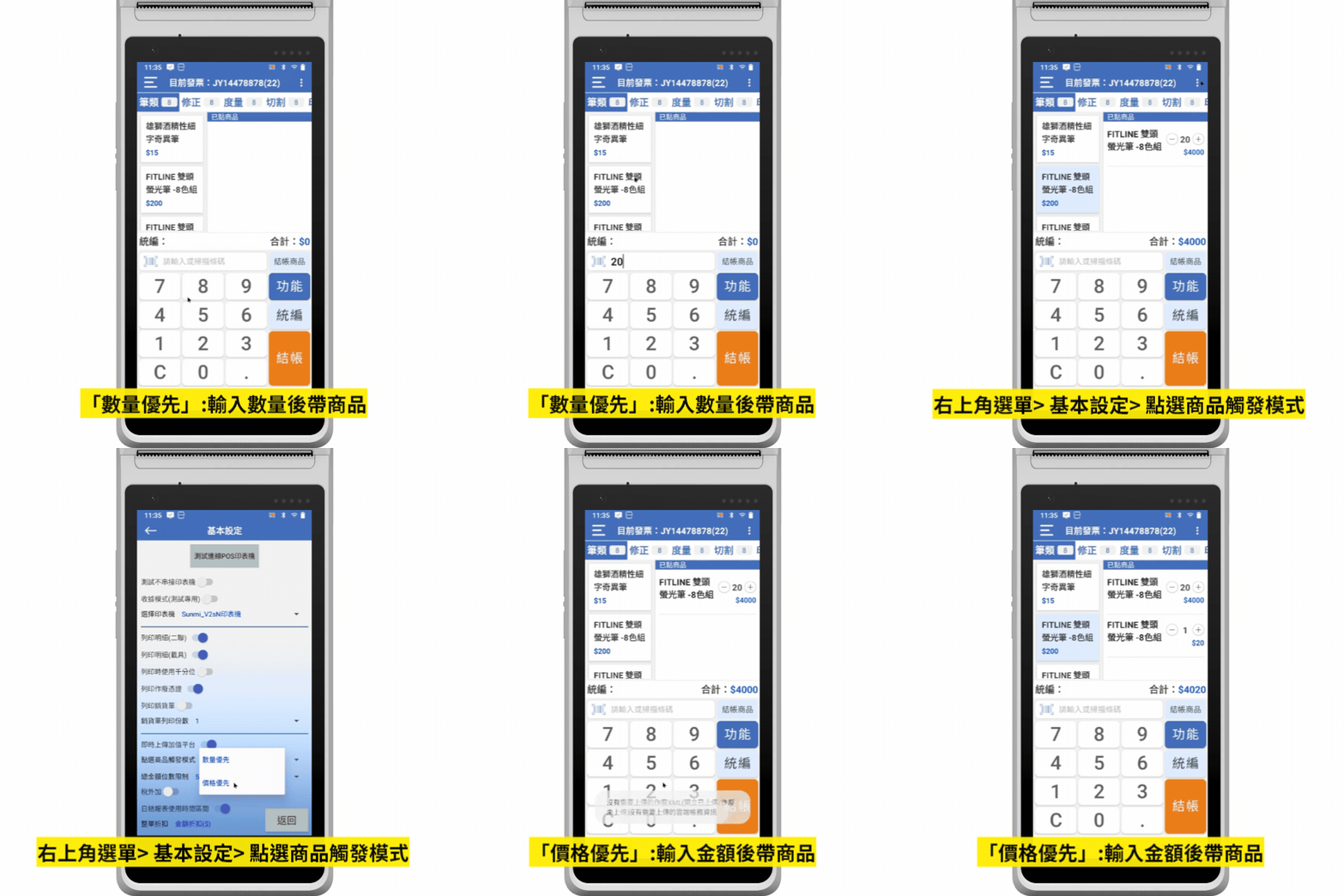
- 先點數字鍵輸入金額,再點選商品 。
- 點選「結帳」即完成作業 。
肆.銷售前台功能
(一) 商品鍵入及修改、折扣
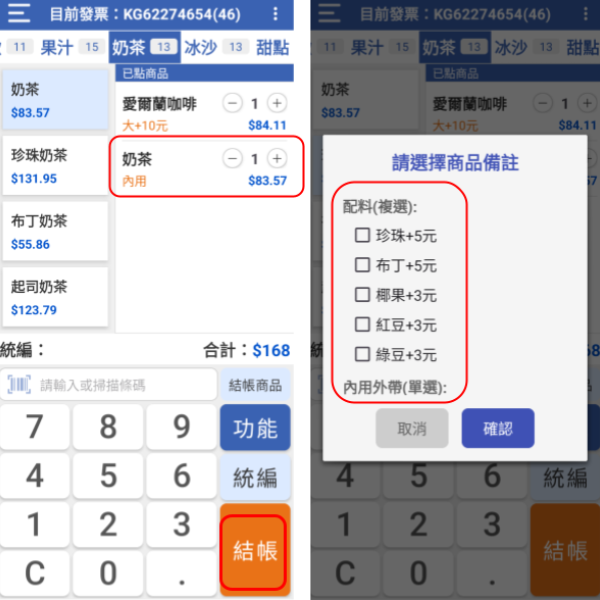
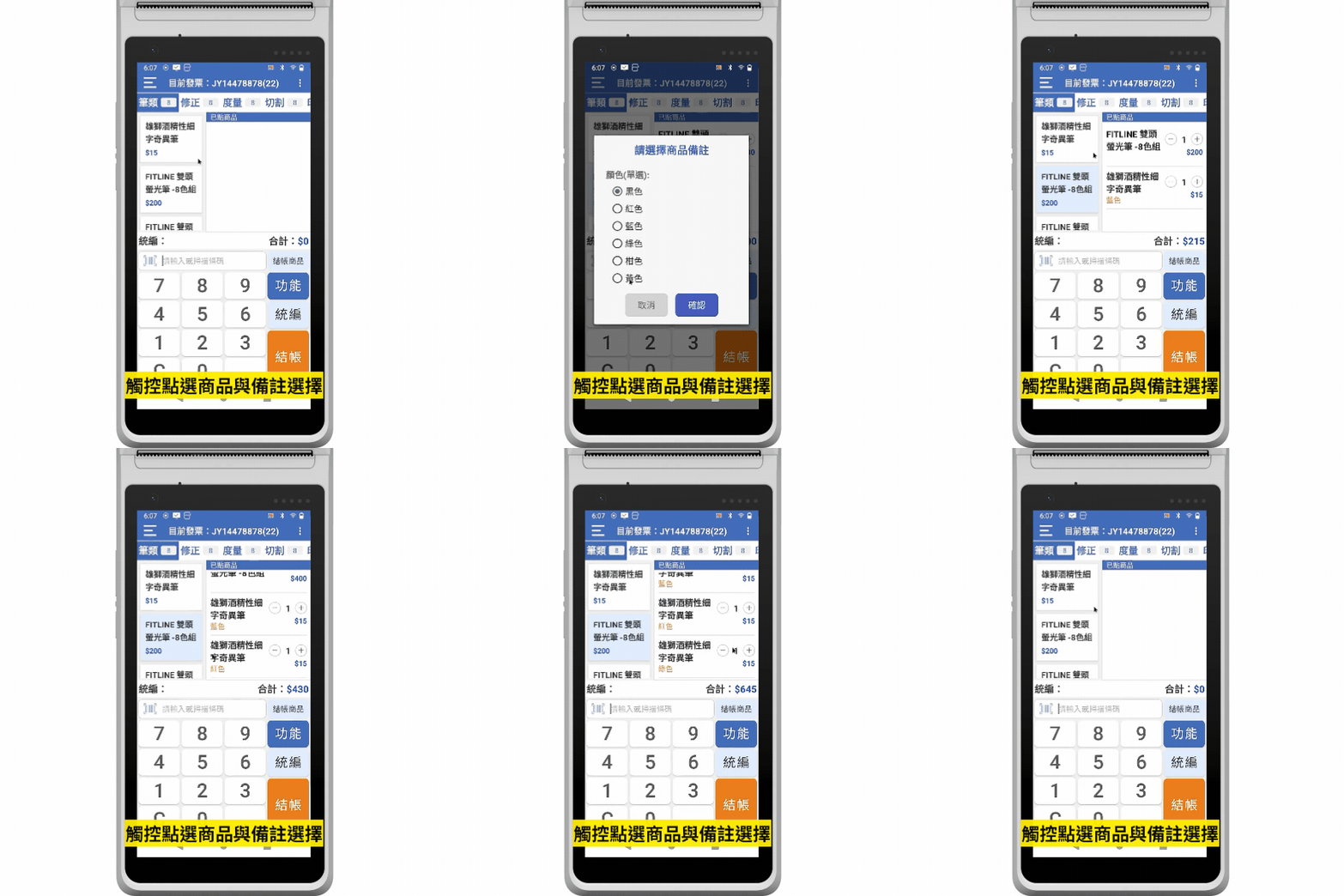
1. 點選畫面鍵入:選擇類別、商品、以及點選加購/註記。鍵入後商品會出現在右半部,並且會出現商品的加購/註記。商品確認無誤後按『結帳』即可 。
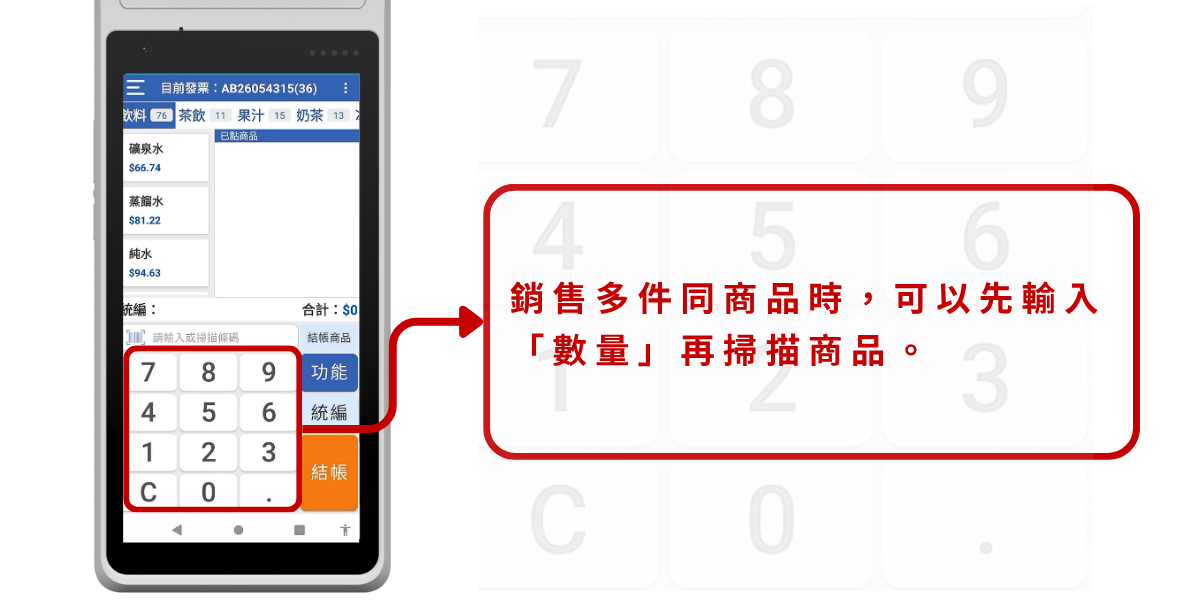
2. 掃條碼鍵入:使用內建的紅外線掃描器,點  可直接掃描商品條碼進行結帳 。掃描時程式會查詢商品資料庫中的商品,有此商品則會顯示於清單中,如果沒有此商品則會顯示查無資料。(如果確定資料庫有此商品,掃描後顯示查無資料,重新掃描即可)如同一商品有多個,可先輸入數量再掃描條碼(於「基本設定」處要設定「數量優先」) 。商品掃描結束後確認清單內容,點選『結帳』即完成交易 。
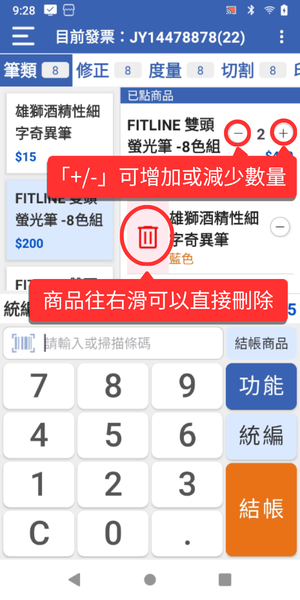
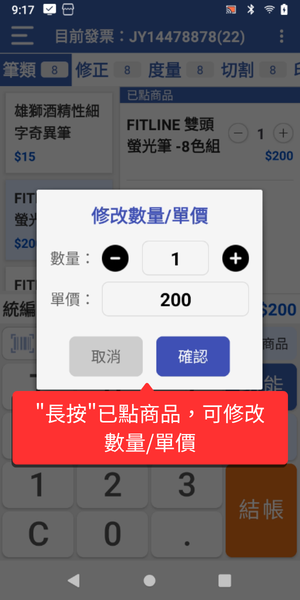
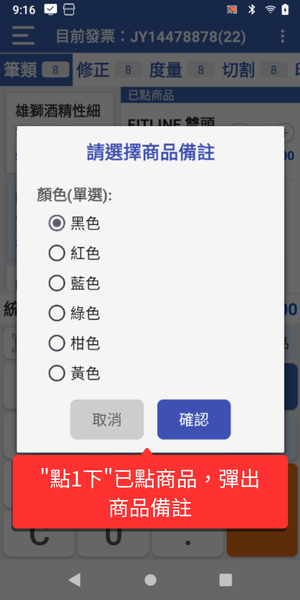
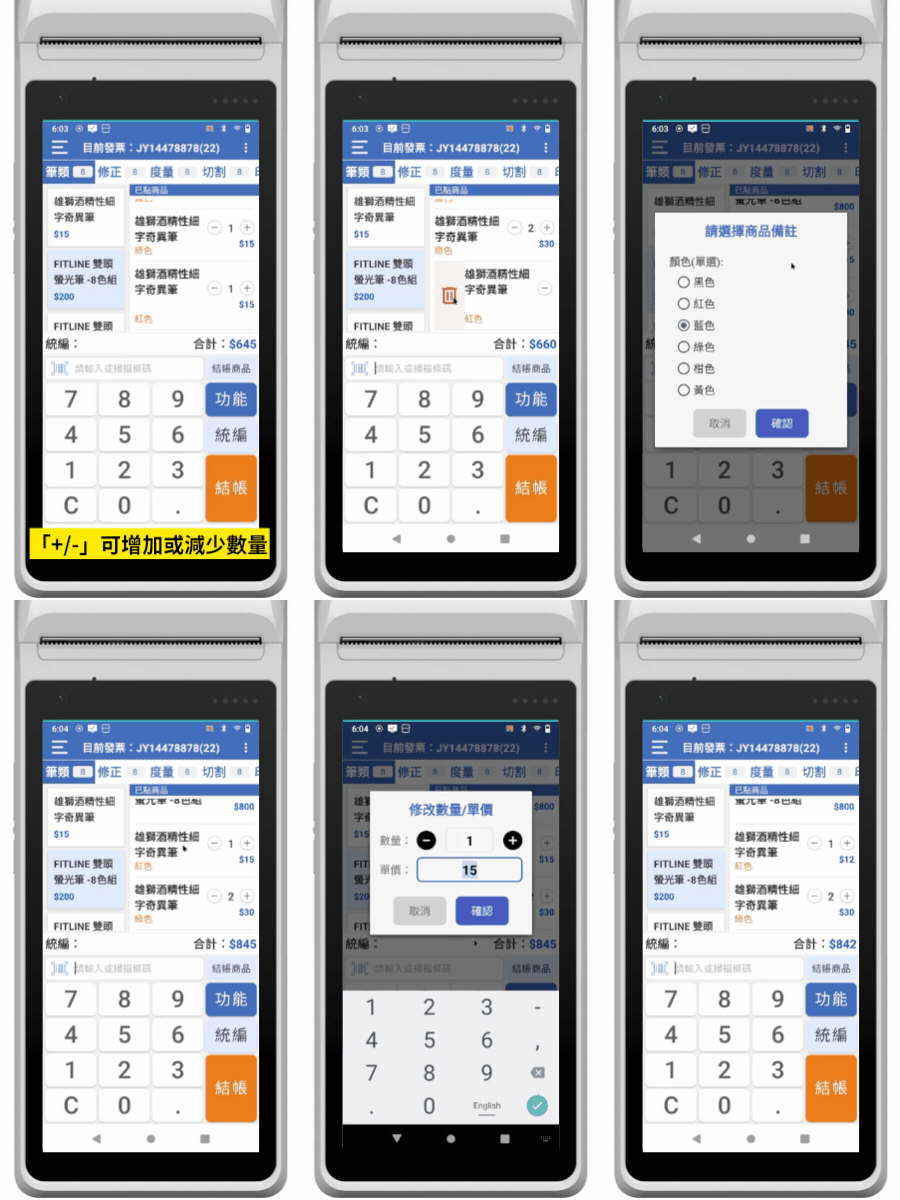
3. 修改商品:已鍵入的商品可以利用 +/- 去做修改數量。將商品往右滑可將單品刪除 。修改註記內容,點一下該商品就可以直接修改。修改單價、數量,長按商品即可修改 。
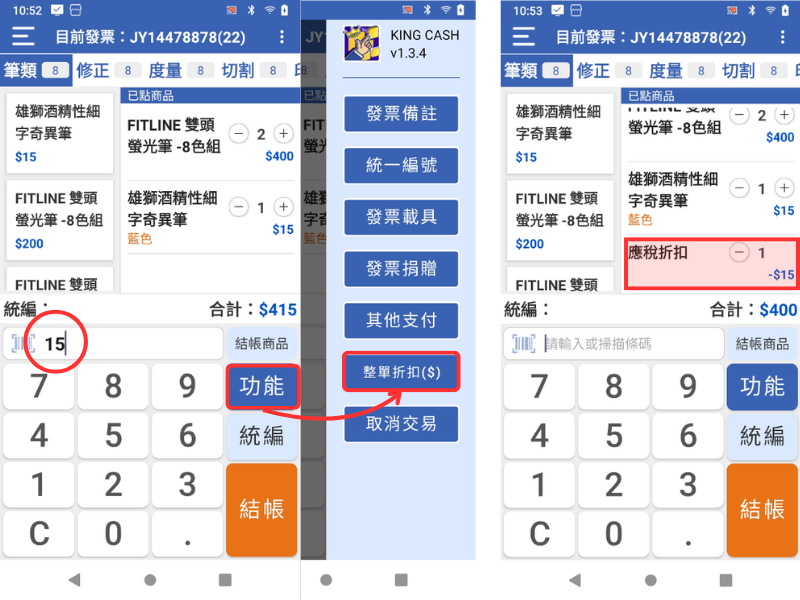
4. 折扣設定:先按數字再選「功能」列表中的「整單折扣」。畫面中就會顯示『應稅折扣』 。
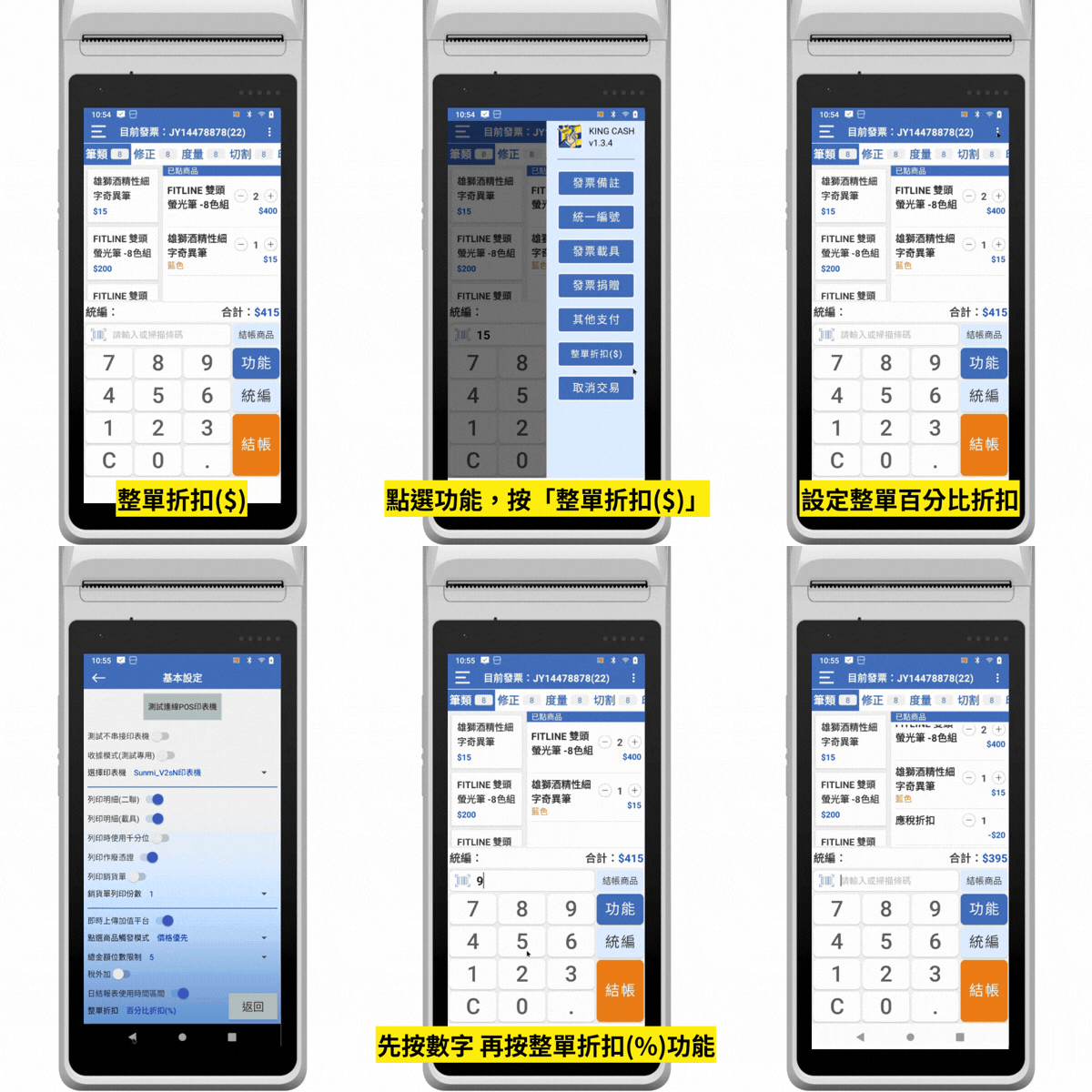
系統介面
(二) 發票設定
點擊『功能』列表中的『統一編號』、『發票載具』及『發票捐贈』 。選擇要輸入的設定點開,並且輸入數字或點視窗中  圖示,完成後就會出現以下樣式 。
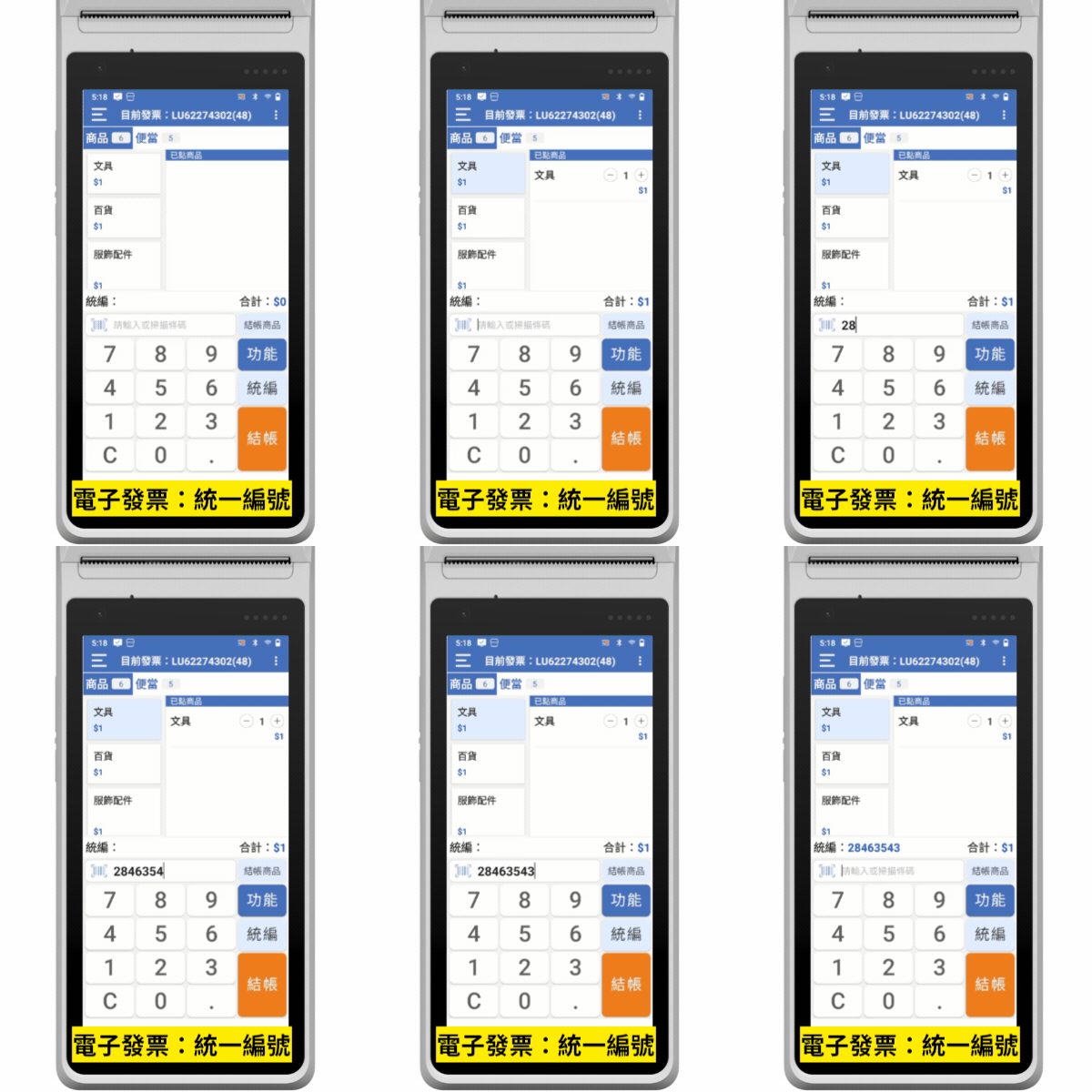
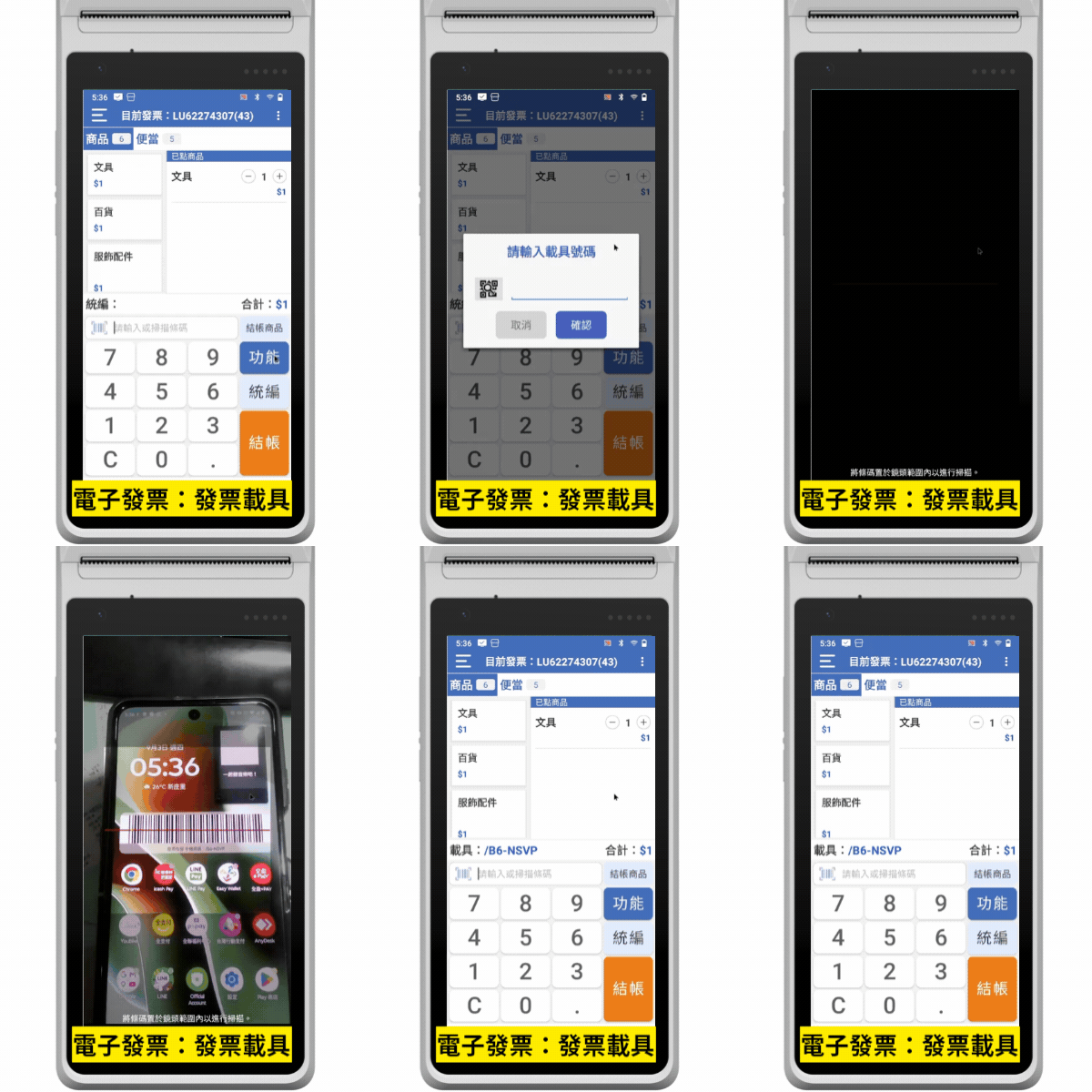
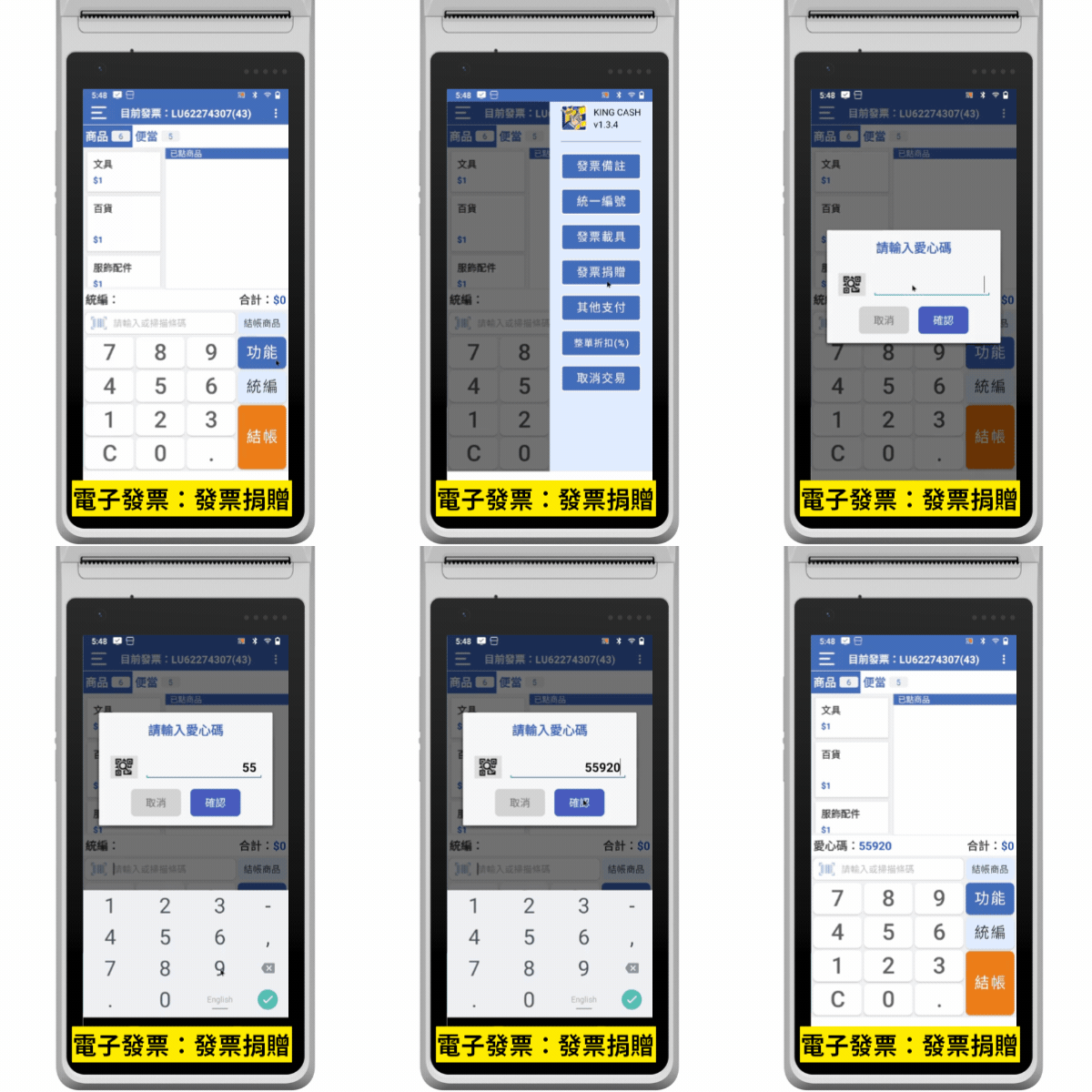
(三) 多元支付
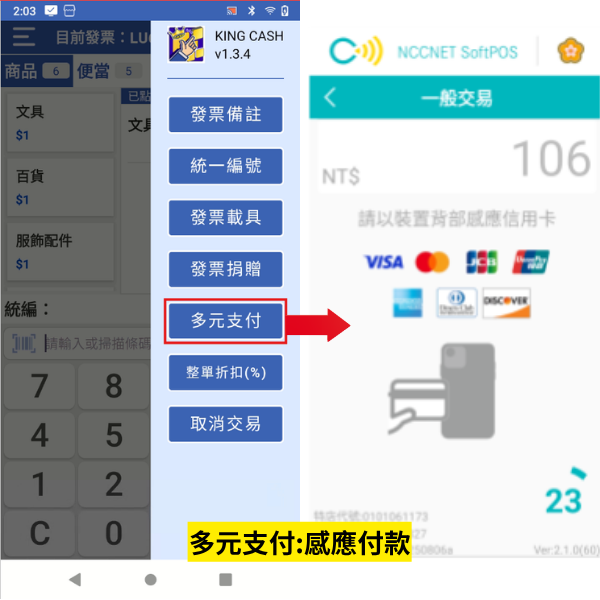
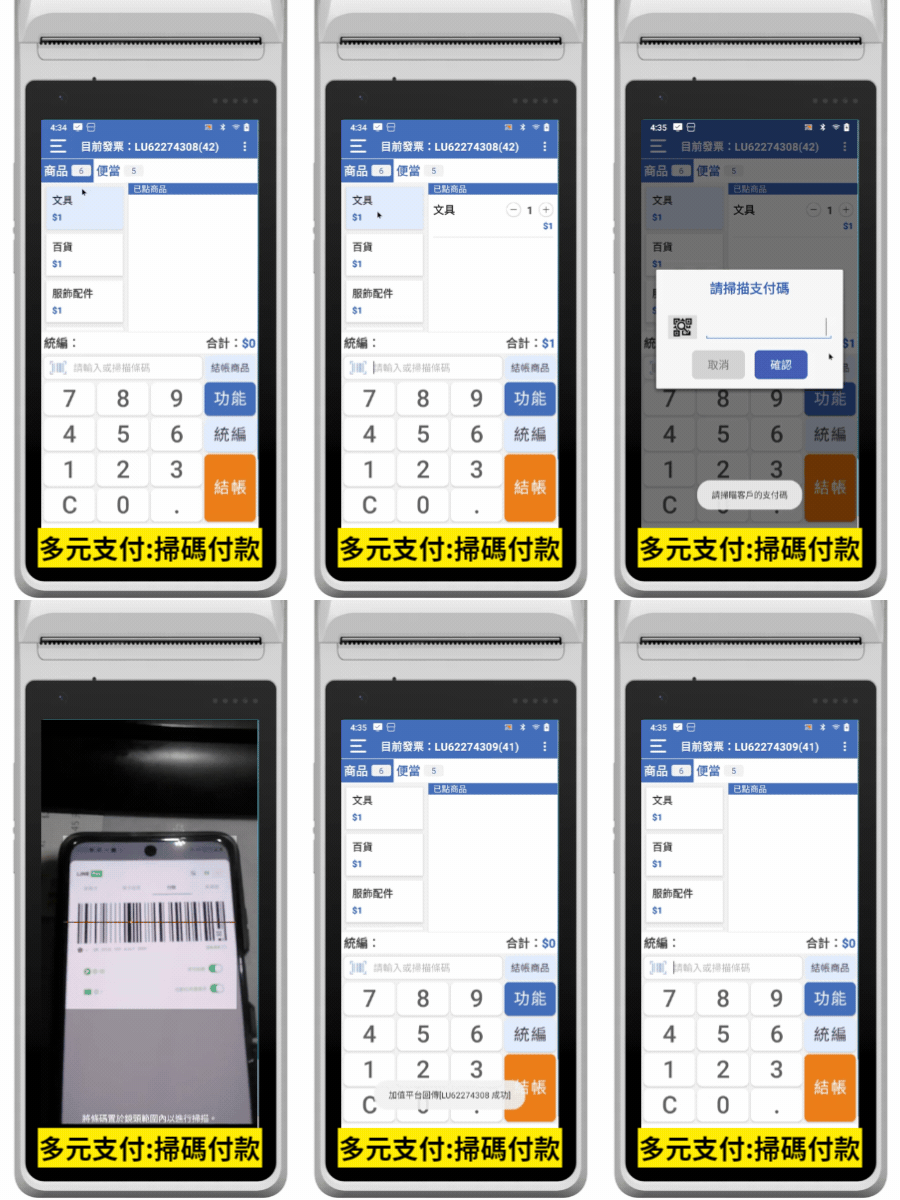
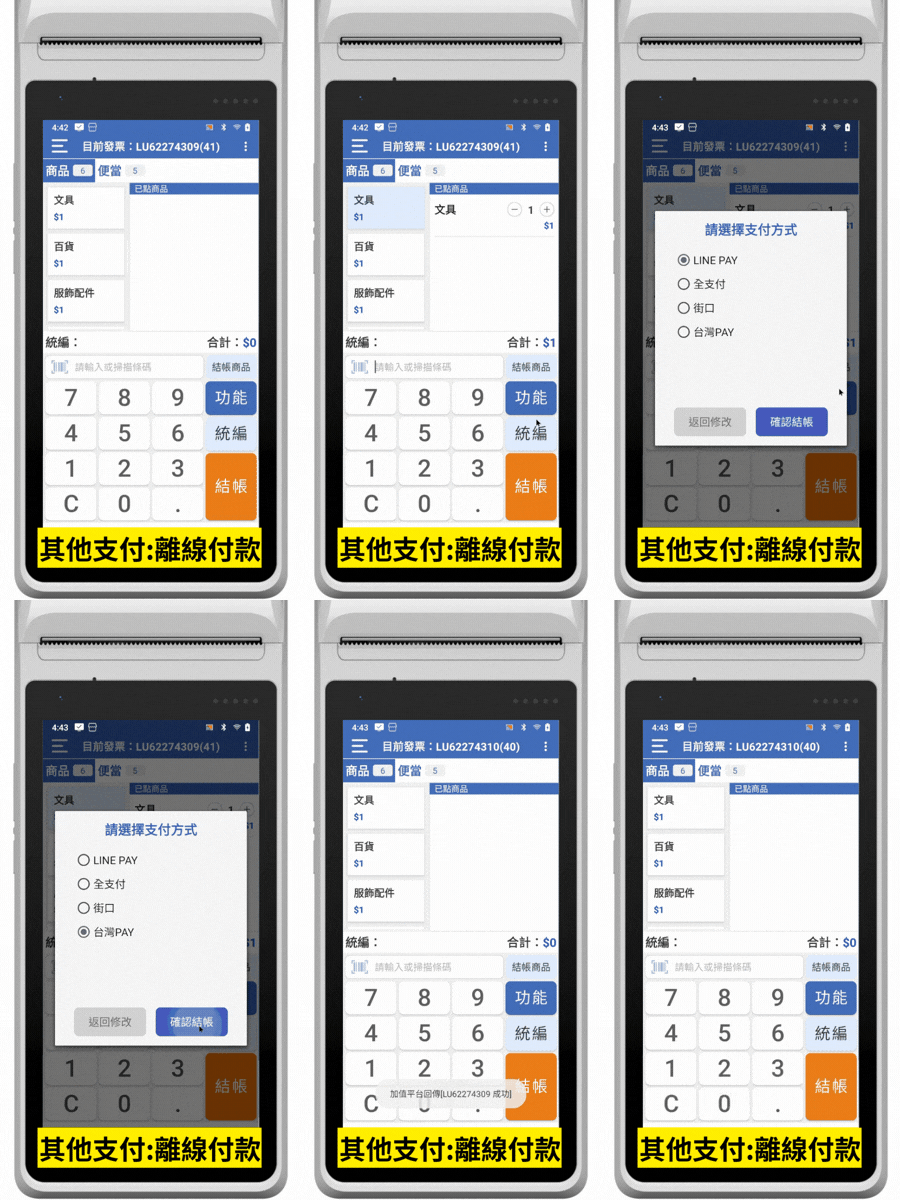
有串接 NFC 感應付款、掃碼支付的店家可使用多元支付功能 。點擊『功能』列表中的『多元支付』,畫面會自動跳到串接的支付聯卡感應收款平台。操作完扣到款後會主動結帳印發票 。
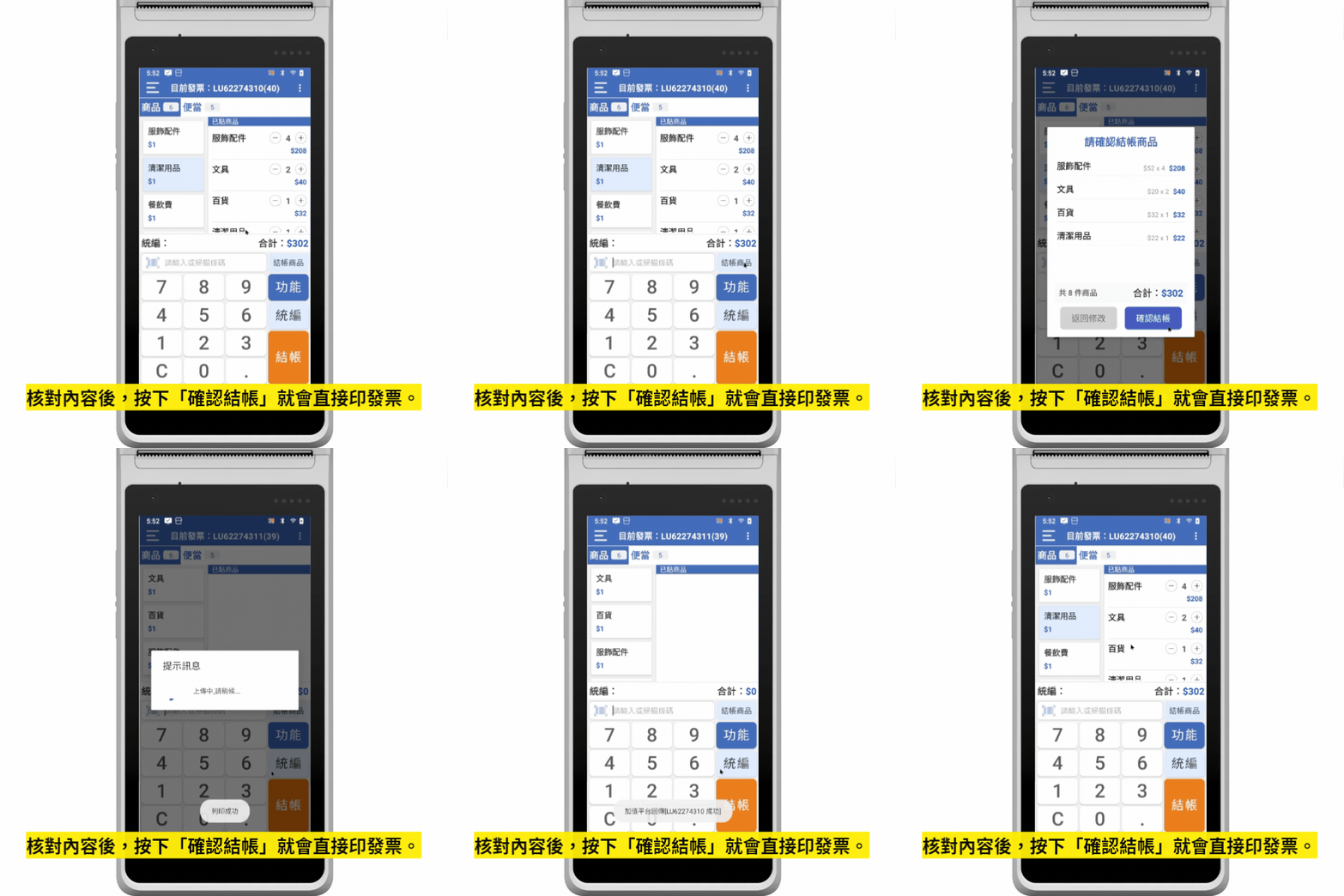
(四) 確認「結帳商品」
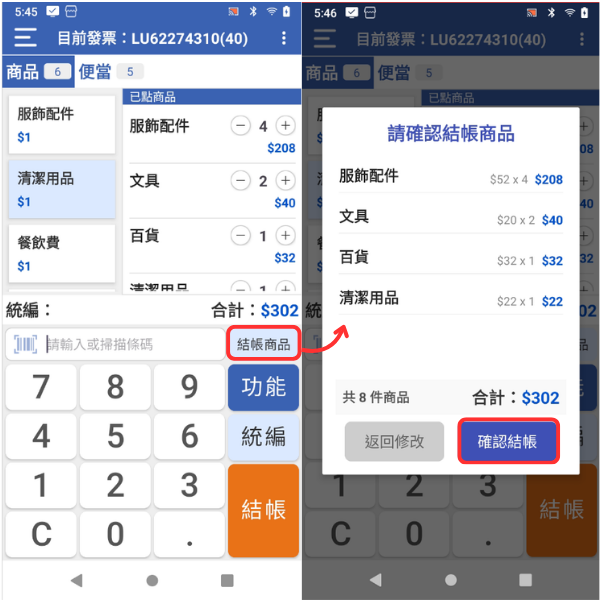
在設定好發票後,如不需用多元支付,可使用「結帳商品」功能,核對客人點餐內容,在小視窗「確認結帳」就會直接印發票 。點選「結帳商品」可看到已點的商品列表 。跟客人核對後,按下「確認結帳」會直接完成結帳,如發票未設定載具/統編/愛心碼者,需先完成設定,如果要使用多元支付者不適合用此功能 。
伍.設定說明
(一)「公司設定」說明
此頁的資料大多是雲端設定後,再次按「已完成認證」,可在次同步變更 。設定發票抬頭:於「發票LOGO」處,鍵入要顯示於發票抬頭的文字,如有上傳圖片者,需於此輸入大寫英文「IMAGE」,即可顯示於抬頭 。
(二)「基本設定」功能說明
點擊主畫面右上角的三點,選擇『基本設定』。設定說明如下圖 。
自定義商品說明:點選商品觸發模式可以選擇要數量優先還是價格優先,而自定義商品是『價格優先』 。只需在主畫面輸入數字,直接著按「結帳」就可以直接開出自訂義商品的發票 。
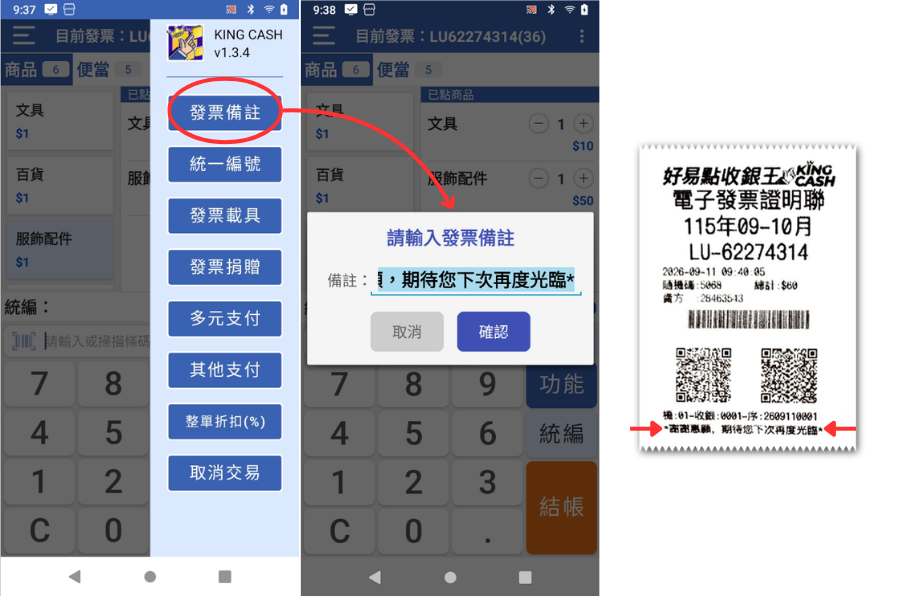
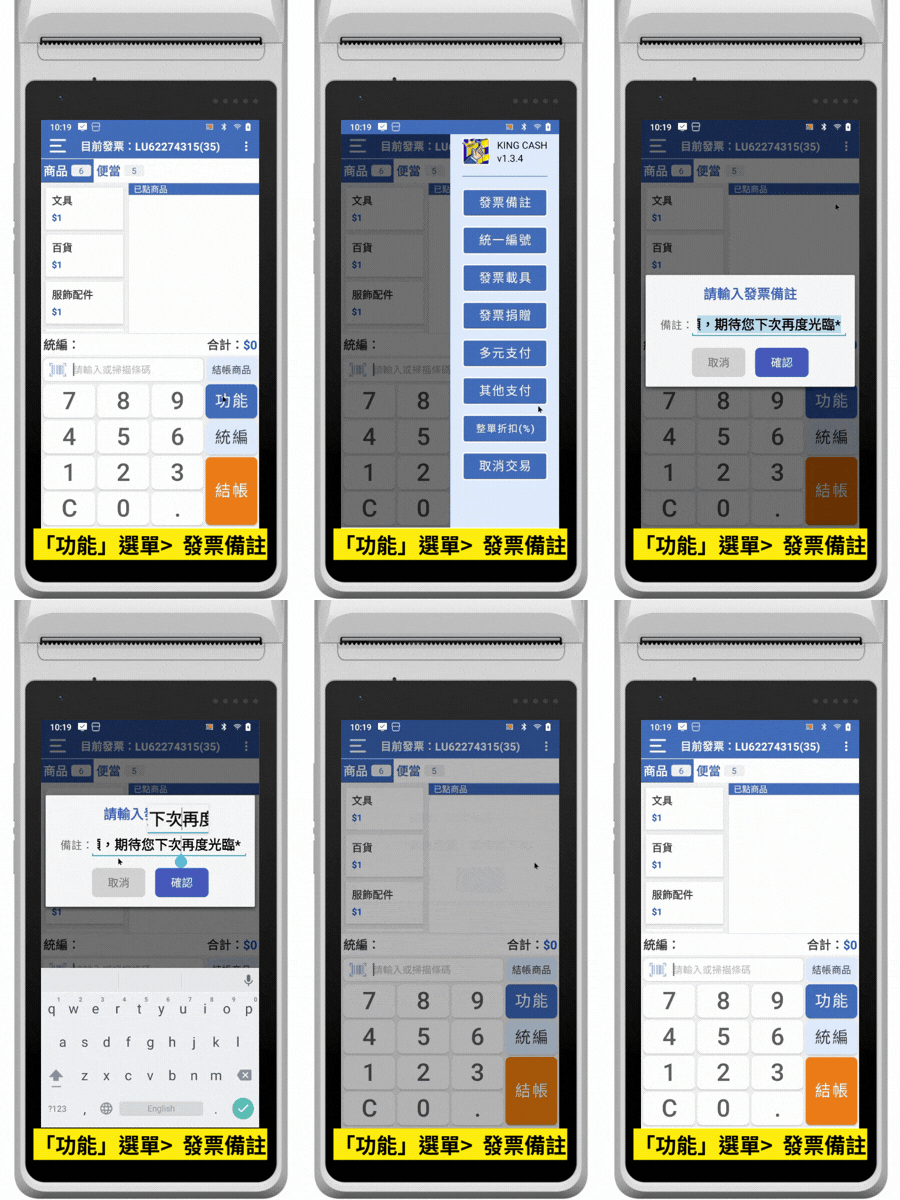
發票備註說明:基本設定中「備註」,設定後會顯示在前台,畫面如下圖中的「請輸入發票備註」內容會成為預設,無另外修改就會印出字樣 。
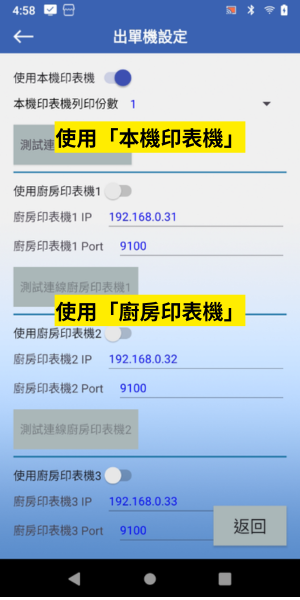
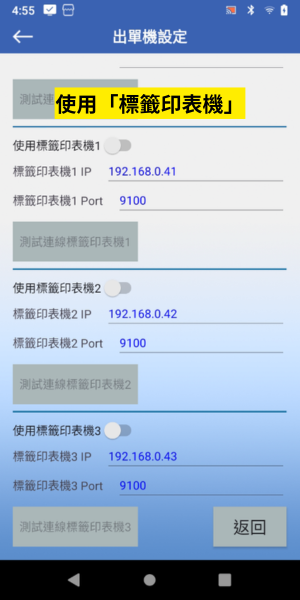
(三)「出單機設定」說明:設定廚房印表機及標籤印表機
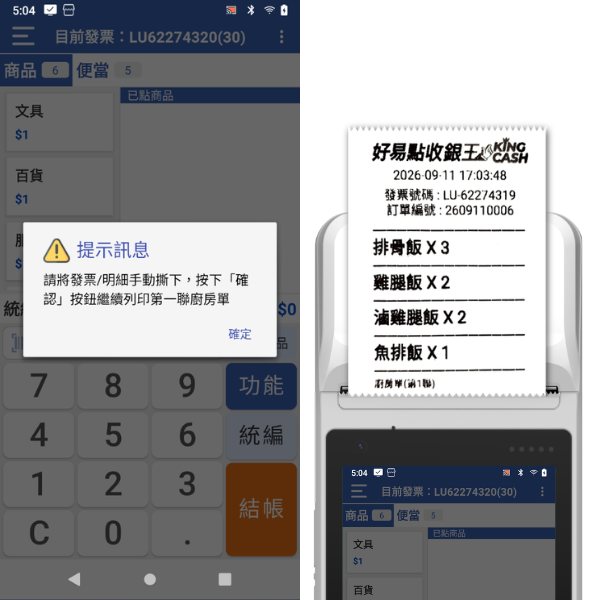
- 「使用本機印表機」:開啟時印完發票後會於本機列廚房單 。成功後返回主畫面點選菜單,選擇完畢結帳後會出現提示字,『需先手動將發票撕下』按確認後才會繼續出廚房單 。
- 「使用廚房印表機」:可串接其他印表機列印廚房單,最多可串接三台,開啟後,輸入印表機IP、Port(9100),即可測試連線列印 。
- 「使用標籤印表機」:可串接標籤印表機,列印杯貼,最多可串接三台,開啟後,輸入印表機IP、Port(9100),即可測試連線列印 。
陸.作廢、補印、作廢註銷
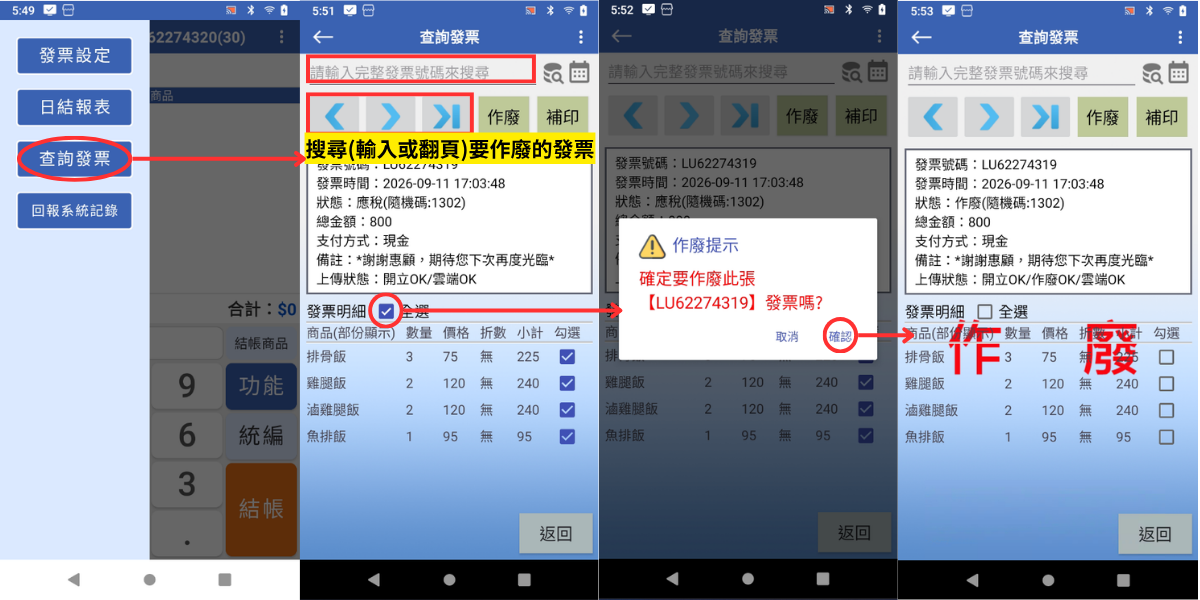
(一) 作廢
點左側選單進入『查詢發票』頁面 。利用左右箭頭選擇或是搜尋欲退貨的發票後,可以自行選擇要退貨的項目,選擇完畢後後點「作廢」 。如是部分作廢者,作廢後會主動再印一張,沒有作廢的商品的發票 。
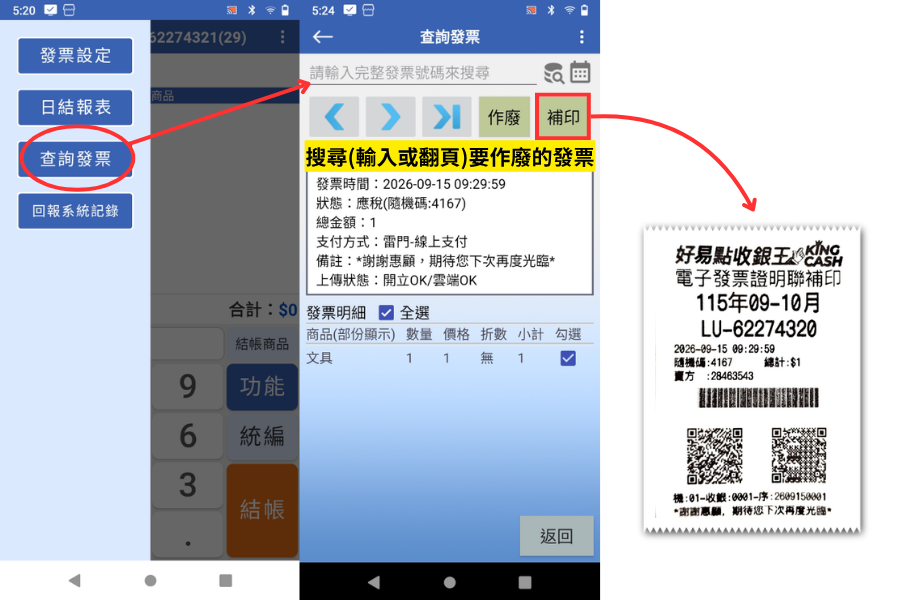
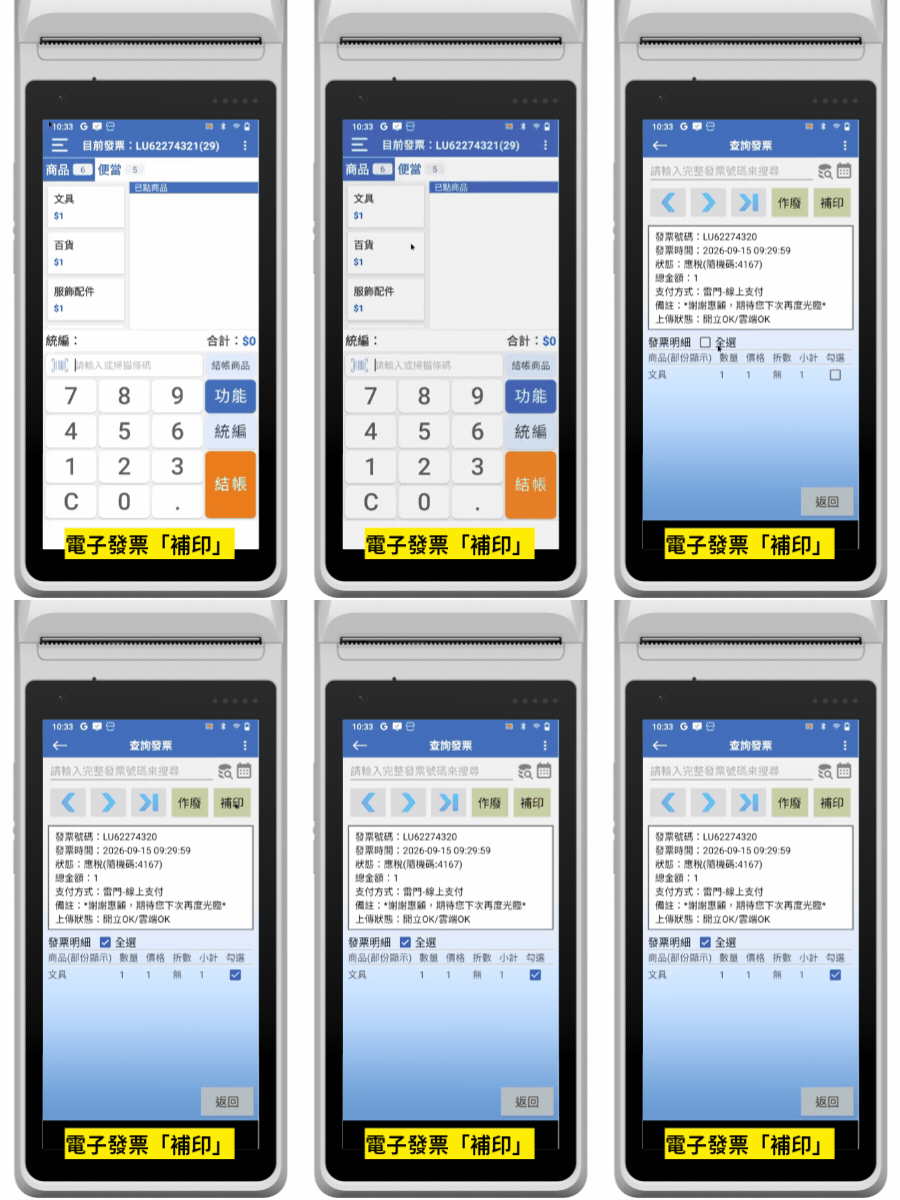
(二) 補印
找到須補印發票號碼後,點選「補印」 。發票補印出來後,紙本上會顯示此發票為補印,時間也會顯示補印時間 。
※ 上方搜尋欄可輸入完整發票號碼快速查找發票 。
(三) 作廢註銷
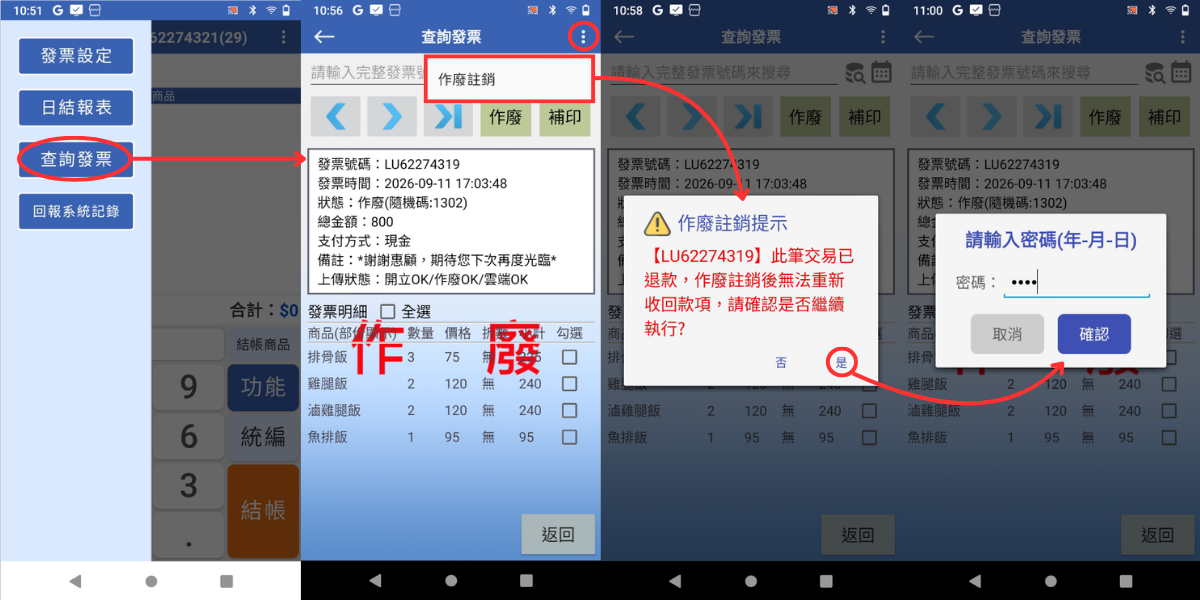
此功能是將已作廢的發票取消作廢 。需於發票作廢後十分鐘才能執行「作廢註銷」的功能 。先找到要作廢註銷的發票號碼後,按右上角的三個點,會看到作廢註銷,點入後會有提示訊息,接著輸入密碼:當天的西元年減月減日,即完成作廢註銷 。
柒.報表功能
(一) 匯出銷售紀錄
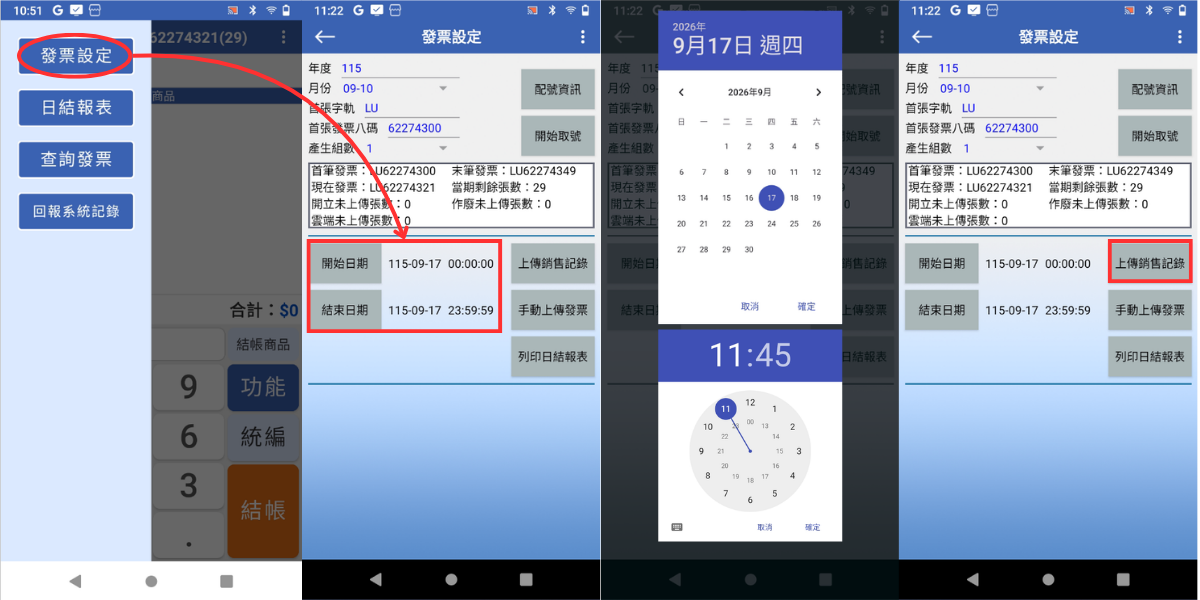
選單進入『發票設定』,點選『上傳銷售紀錄』 。如需下載多日銷售紀錄,也可選擇『開始日期』與『結束日期』再做匯出 。當次匯出總金額會同步顯示於畫面中,可供對帳用 。
(二) 列印日結報表
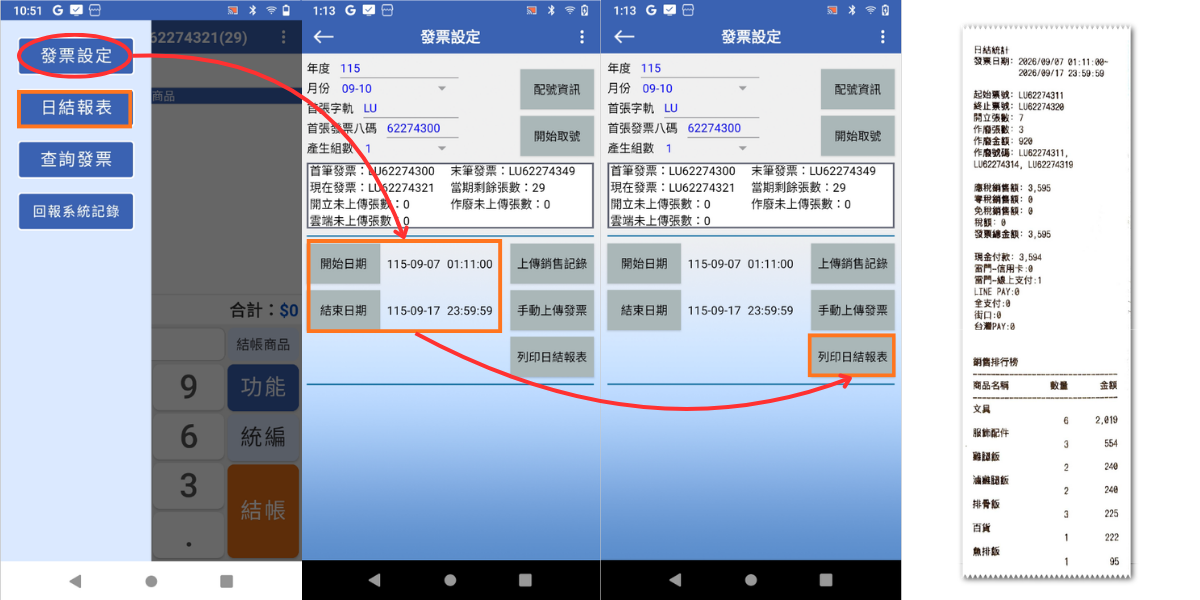
左側欄位選單進入『發票設定』,點選『列印日結報表』即可列印出來 。如需彙整多日銷售報表,也可選擇『開始日期』與『結束日期』再點選『列印日結報表』 。點擊左側欄位的『日結報表』也可以做匯出 。
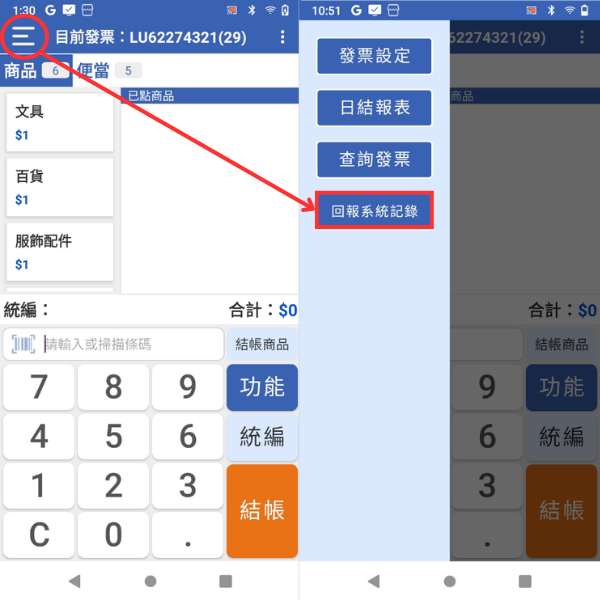
捌.回報系統紀錄
點擊左上選單後點選『回報系統紀錄』 。或於「發票設定」頁面右上角三個點點,中點選「回報系統紀錄」 。
玖.軟體更新
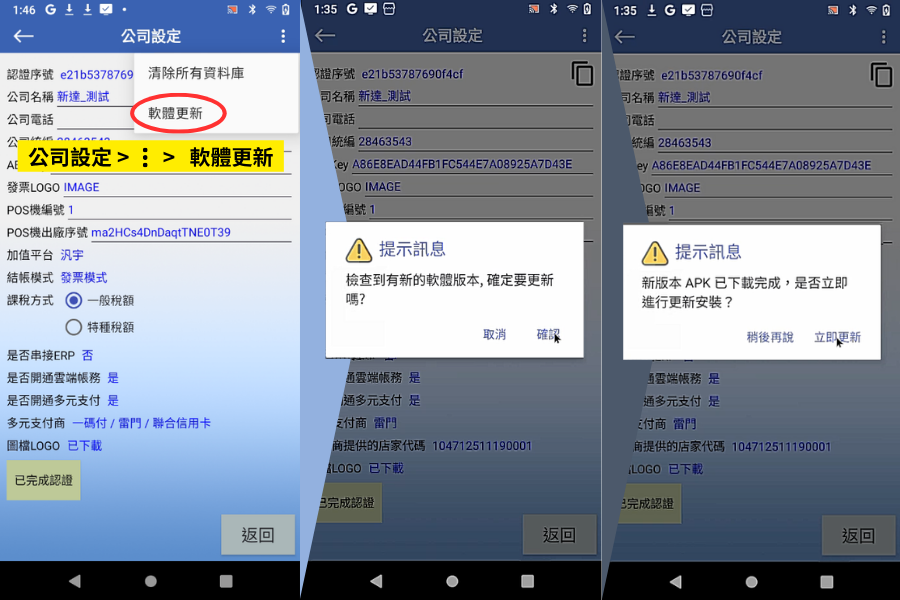
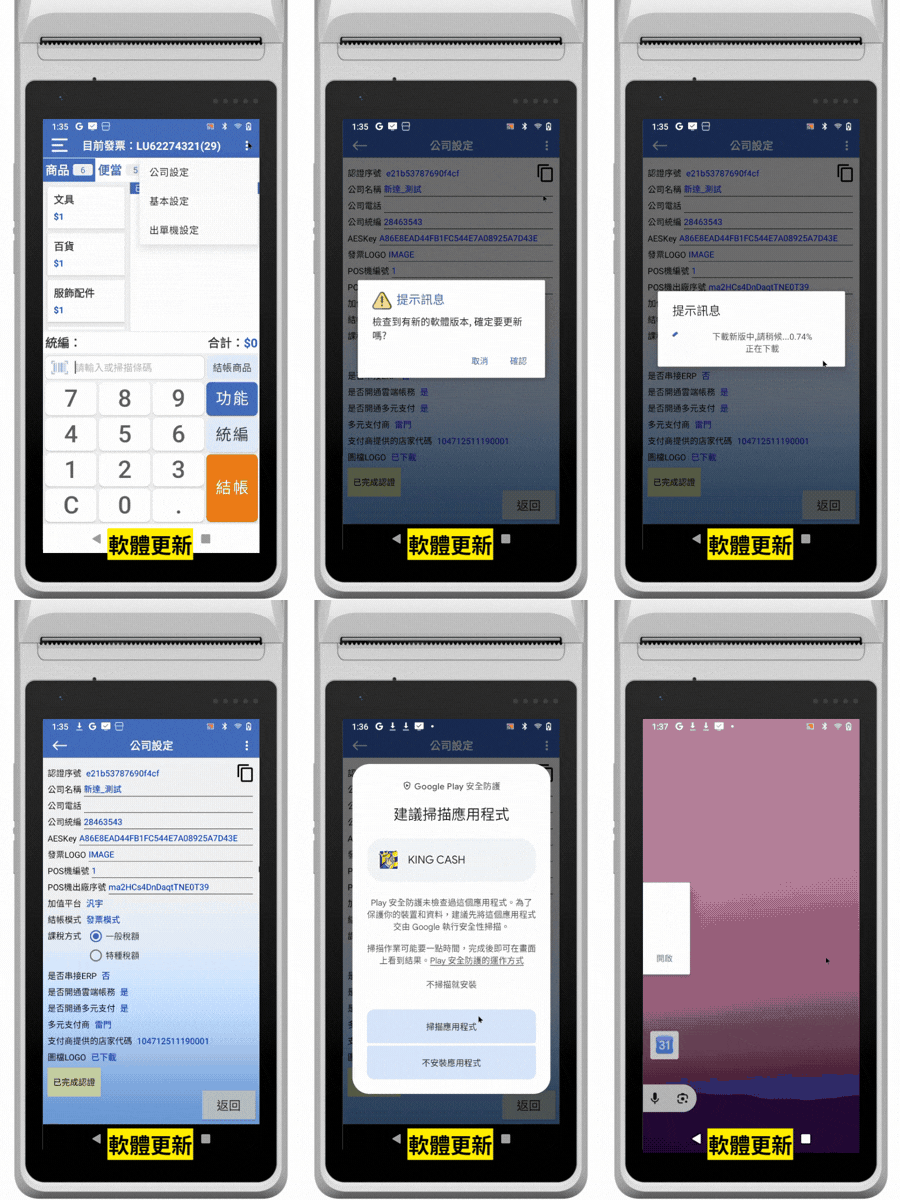
- 先點選主畫面右上角的三個點點進入『公司設定』 。
- 進到畫面後點擊右上角的『軟體更新』,接著會陸續跳出提示訊息引導安裝 。
- 當跳出安全防護時點擊「更多詳情」後會出現「不掃描就安裝」,按此下載 。
- 完成安裝 。
拾.營運管理平台說明
(一) 密碼修改、忘記密碼、帳號鎖定
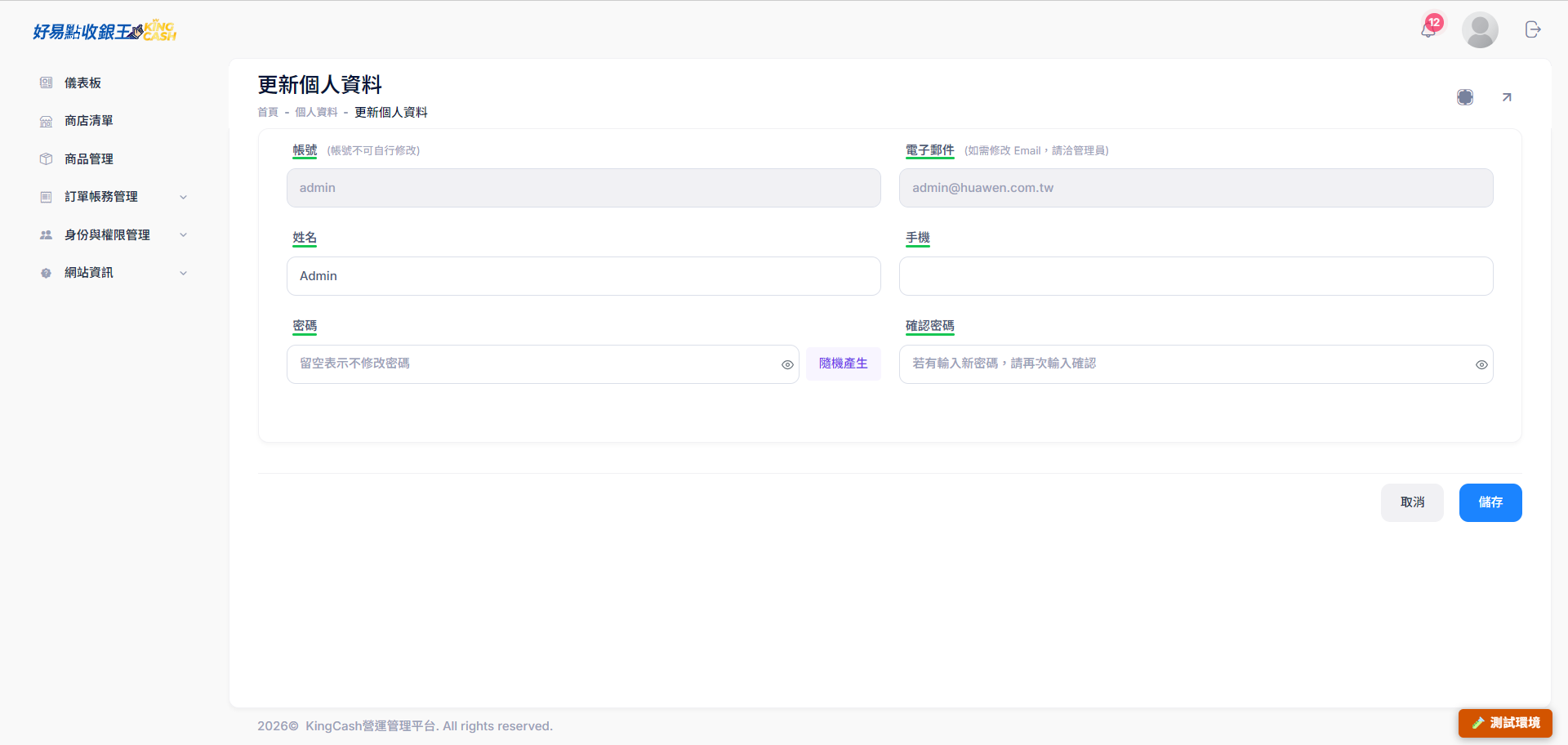
- 修改密碼:營運管理平台(https://kingcash.imate.pro/login/),第一次登入後請於右上角的
 「個人資料」中更改密碼 。
 - 忘記密碼:如忘記密碼可輸入此帳號綁定的 Email 收信,修改密碼 。
- 帳號鎖定:密碼輸入錯誤達五次後,帳號即被鎖定,需輸入此帳號綁定的 Email,通知解鎖 。
(二) 商品管理
如需修改、新增商品,可用以下兩個方式處理:
- 匯入商品:請點選「下載目前商品」的檔案做新增編輯之後,上傳並設定分類及指派 。
- 手動新增:點選右邊藍色的按鈕
 ,之後綁定商品、標籤,最後完成分類指派 。
(三) 訂單帳務管理
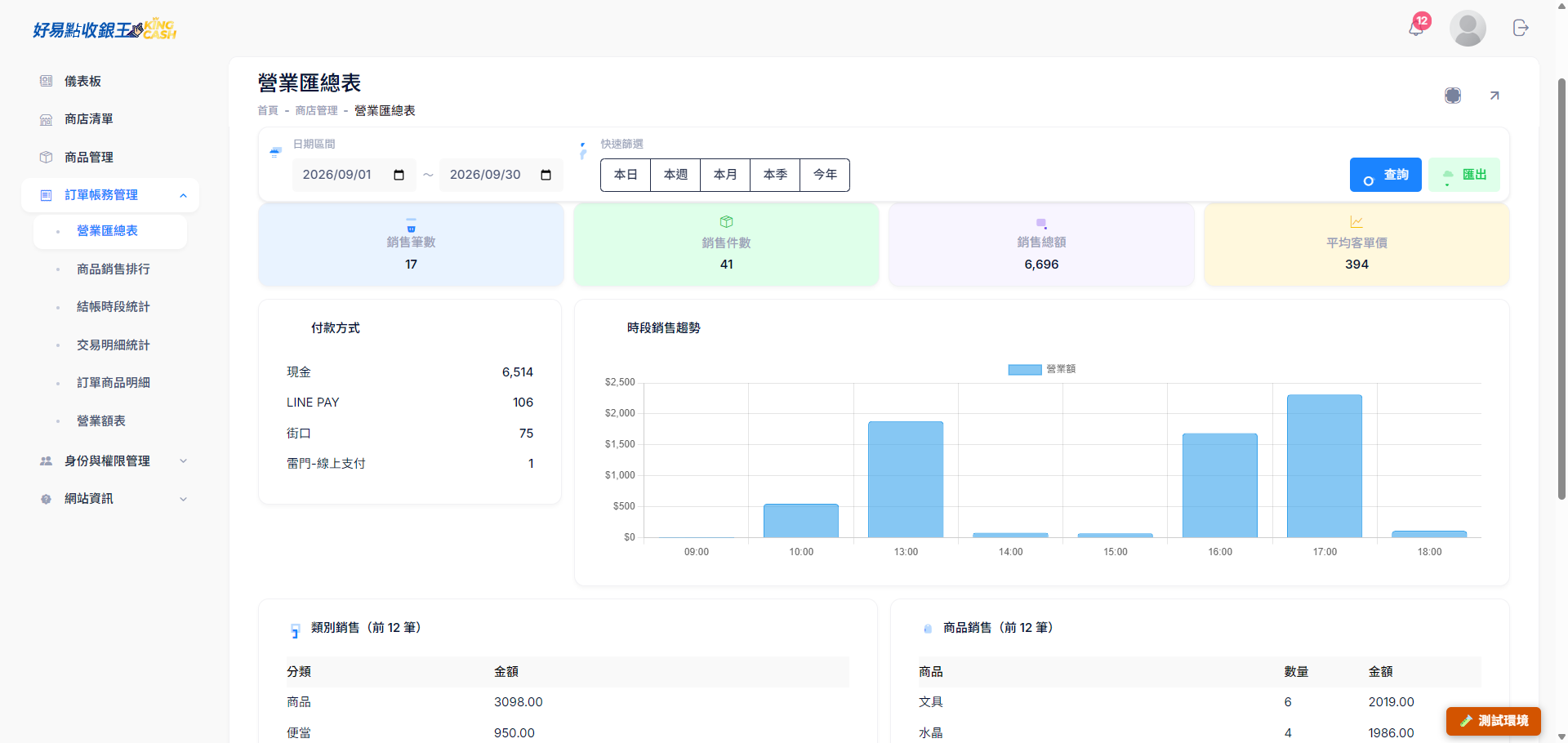
提供六項報表「營業匯總表」、「商品銷售排行」、「結帳時段統計」、「交易明細統計」、「訂單商品明細」、「營業報表」查詢,可自行選擇日期區間,點擊  查詢或點擊
查詢或點擊  匯出報表 。